Overwatch 2, esa explosión de color y adrenalina que nos tiene enganchados, nos ofrece mucho más que simples partidas. ¿Alguna vez te has sentido un poco…
limitado por la interfaz por defecto? Yo sí. Personalmente, siempre he creído que la personalización es clave para disfrutar al máximo de un juego, y Overwatch 2 no es la excepción.
Cambiar el HUD, ajustar el tamaño de los elementos, todo cuenta para una experiencia más inmersiva y, sobre todo, más efectiva en combate. La interfaz predeterminada está bien, claro, pero no se adapta a todos los estilos de juego ni a todas las preferencias.
Afortunadamente, Blizzard nos da las herramientas para moldearla a nuestro gusto. Imagina tener la información que necesitas, justo donde la necesitas, sin distracciones innecesarias.
Hoy, vamos a sumergirnos en el fascinante mundo de la personalización de la interfaz de Overwatch 2. Desde los ajustes más básicos hasta las configuraciones más avanzadas, te mostraré cómo adaptar la interfaz para que se convierta en tu mejor aliada en el campo de batalla.
Así que, ¡prepárate para optimizar tu experiencia de juego! A continuación, exploraremos a fondo cómo personalizar tu interfaz.
Descubre el Arte de Personalizar tu Mirilla: Más Allá del Punto Rojo Predeterminado
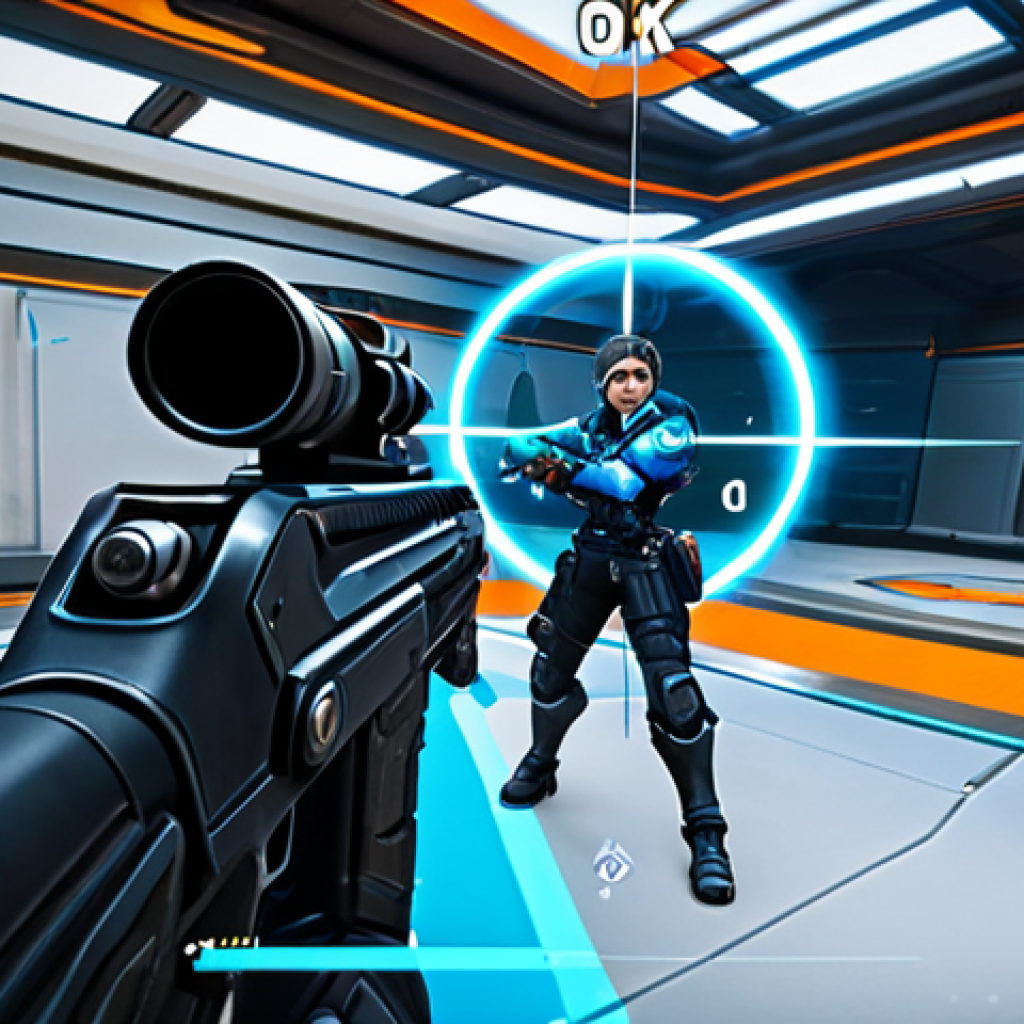
La mirilla, ese pequeño punto que nos guía hacia la victoria, a menudo pasa desapercibida en las opciones de personalización. Pero, ¿sabías que modificarla puede marcar una gran diferencia en tu precisión y comodidad?
Yo, personalmente, he experimentado un salto cualitativo en mi puntería simplemente ajustando el color y la forma de mi mirilla. Es como encontrar la extensión perfecta de tu brazo en el juego.
1. Elige el Color Correcto: Un Arco Iris de Posibilidades
El color de tu mirilla es crucial. Un color que se camufle con el entorno te hará perder de vista a tus objetivos, mientras que uno demasiado brillante puede distraerte.
Experimenta con diferentes colores y descubre cuál te funciona mejor en los distintos mapas y situaciones. Yo prefiero un verde lima o un cian, ya que destacan bien en la mayoría de los escenarios.
2. La Forma Ideal: Del Punto al Círculo, Pasando por la Cruz
Overwatch 2 te ofrece varias opciones de forma para tu mirilla: punto, círculo, cruz, etc. Cada una tiene sus ventajas y desventajas. El punto es ideal para la precisión a larga distancia, mientras que el círculo puede ser útil para predecir el movimiento de los enemigos.
La cruz, por su parte, ofrece un buen equilibrio entre precisión y visibilidad. Prueba las diferentes opciones y quédate con la que te resulte más intuitiva.
3. Ajusta el Tamaño: Ni Muy Grande, Ni Muy Pequeño
El tamaño de la mirilla también es importante. Una mirilla demasiado grande puede obstruir tu visión, mientras que una demasiado pequeña puede ser difícil de ver en situaciones de combate intenso.
Encuentra el punto medio que te permita apuntar con precisión sin perder de vista a tus enemigos. Yo suelo usar un tamaño que me permita ver claramente el objetivo sin tapar su cabeza.
Redefine tu Visión: Cambia el Campo de Visión (FOV) para una Experiencia Inmersiva
El campo de visión (FOV) es como tus ojos en el juego. Un FOV más amplio te permite ver más del entorno, lo que puede ser útil para detectar enemigos que se acercan por los flancos.
Un FOV más estrecho, por otro lado, te da una sensación de mayor zoom y puede mejorar tu precisión a larga distancia. La elección del FOV es personal y depende de tu estilo de juego y preferencias.
1. Experimenta con Diferentes Valores: Encuentra tu Punto Dulce
Overwatch 2 te permite ajustar el FOV dentro de un rango determinado. Experimenta con diferentes valores y observa cómo afecta tu percepción del juego.
Yo suelo usar un FOV de 103, que me parece un buen equilibrio entre visión periférica y sensación de zoom.
2. Considera tu Monitor: El Tamaño Importa
El tamaño de tu monitor también influye en el FOV ideal. Si juegas en un monitor pequeño, un FOV demasiado amplio puede hacer que los objetos se vean distorsionados.
En cambio, si juegas en un monitor grande, un FOV más estrecho puede hacer que te sientas claustrofóbico. Ajusta el FOV en función del tamaño de tu monitor para obtener la mejor experiencia visual.
3. La Importancia de la Tasa de Refresco: Suavidad Visual
Si tu monitor tiene una alta tasa de refresco (144Hz o superior), un FOV más amplio puede ser más agradable a la vista, ya que la imagen se verá más fluida y suave.
Sin embargo, si tu monitor tiene una tasa de refresco baja, un FOV más estrecho puede ayudar a reducir el mareo y la fatiga visual.
Mantén la Información Clave Siempre a la Vista: Personaliza el HUD
El HUD (Heads-Up Display) es la interfaz que te muestra información importante como tu salud, munición, habilidades, etc. Personalizar el HUD te permite tener la información que necesitas, justo donde la necesitas, sin distracciones innecesarias.
1. Ajusta el Tamaño y la Posición: Prioriza lo Importante
Overwatch 2 te permite ajustar el tamaño y la posición de los diferentes elementos del HUD. Prioriza la información que te resulte más útil y colócala en un lugar visible, pero que no obstruya tu visión del juego.
Yo suelo colocar mi salud y munición en la parte inferior central de la pantalla, ya que son los datos que más necesito consultar.
2. Transparencia: Menos es Más
La transparencia del HUD también es importante. Un HUD demasiado opaco puede obstruir tu visión, mientras que uno demasiado transparente puede ser difícil de leer.
Ajusta la transparencia para encontrar el equilibrio perfecto entre visibilidad e inmersión.
3. Opciones Específicas por Héroe: Adaptabilidad Total
Lo mejor de Overwatch 2 es que puedes personalizar el HUD de forma individual para cada héroe. Esto te permite adaptar la interfaz a las necesidades específicas de cada personaje.
Por ejemplo, puedes hacer que la barra de carga de Reinhardt sea más grande y visible, o que el indicador de curación de Mercy sea más llamativo.
Optimiza el Chat: Comunícate Eficazmente con tu Equipo
La comunicación es clave en Overwatch 2. Un chat bien configurado te permite comunicarte eficazmente con tu equipo, coordinar estrategias y alcanzar la victoria.
1. Tamaño y Posición: No Te Pierdas Ningún Mensaje
Ajusta el tamaño y la posición del chat para que sea fácil de leer sin obstruir tu visión del juego. Yo suelo colocar el chat en la parte inferior izquierda de la pantalla, en un tamaño que me permita leer los mensajes rápidamente sin tener que desviar demasiado la mirada.
2. Transparencia: Un Chat Discreto
La transparencia del chat también es importante. Un chat demasiado opaco puede distraerte, mientras que uno demasiado transparente puede ser difícil de leer.
Ajusta la transparencia para encontrar el equilibrio perfecto entre visibilidad e inmersión.
3. Filtros de Chat: Enfócate en lo Importante
Overwatch 2 te permite filtrar los mensajes del chat para enfocarte en la información que te resulte más relevante. Puedes filtrar los mensajes de equipo, los mensajes de grupo, los susurros, etc.
Yo suelo activar el filtro de mensajes de equipo para no perderme ninguna instrucción importante de mis compañeros.
Atajos de Teclado Personalizados: Domina tus Habilidades con un Toque
Los atajos de teclado son la clave para dominar tus habilidades en Overwatch 2. Personalizar los atajos de teclado te permite acceder rápidamente a tus habilidades y realizar acciones complejas con mayor facilidad.
1. Asigna las Teclas Correctas: Comodidad y Eficiencia
Asigna las teclas a las habilidades que te resulten más cómodas y eficientes. Yo suelo usar las teclas Q, E, Shift y Ctrl para mis habilidades, ya que son de fácil acceso con los dedos de mi mano izquierda.
2. Atajos Específicos por Héroe: Maestría Total
Al igual que con el HUD, puedes personalizar los atajos de teclado de forma individual para cada héroe. Esto te permite adaptar los controles a las necesidades específicas de cada personaje.
Por ejemplo, puedes asignar una tecla específica para usar la habilidad de teletransportación de Tracer, o para activar el escudo de Reinhardt.
3. Prueba y Ajusta: La Práctica Hace al Maestro
Una vez que hayas personalizado tus atajos de teclado, tómate un tiempo para practicar y ajustarlos según sea necesario. No te frustres si al principio te resulta difícil adaptarte a los nuevos controles.
Con la práctica, te acostumbrarás y notarás una gran mejora en tu rendimiento.
Rendimiento Óptimo: Gráficos y Sonido a tu Medida
La configuración gráfica y de sonido también influyen en tu experiencia de juego. Optimizar estas opciones te permite obtener el mejor rendimiento posible de tu equipo y disfrutar de una experiencia más fluida y inmersiva.
1. Ajusta la Calidad Gráfica: Equilibrio entre Belleza y Fluidez
Overwatch 2 te ofrece una amplia variedad de opciones gráficas que puedes ajustar para adaptar el juego a las capacidades de tu equipo. Si tienes un equipo potente, puedes aumentar la calidad gráfica para disfrutar de una experiencia visual más impresionante.
Si tienes un equipo más modesto, puedes reducir la calidad gráfica para obtener una mayor fluidez.
2. Sonido Envolvente: Escucha Cada Detalle
La configuración de sonido también es importante. Activa el sonido envolvente para escuchar cada detalle del juego y tener una mejor percepción del entorno.
Ajusta el volumen de los diferentes canales de sonido para priorizar la información que te resulte más útil. Yo suelo aumentar el volumen de los pasos y disparos para detectar a los enemigos que se acercan.
3. Prioriza la Tasa de FPS: La Fluidez es Clave
La tasa de FPS (fotogramas por segundo) es fundamental para una experiencia de juego fluida. Intenta mantener una tasa de FPS constante de al menos 60.
Si la tasa de FPS es demasiado baja, reduce la calidad gráfica hasta que obtengas un rendimiento aceptable.
Tabla de Personalización de la Interfaz de Overwatch 2
| Opción | Descripción | Recomendación |
|---|---|---|
| Mirilla | Color, forma, tamaño y opacidad de la mirilla. | Experimenta con diferentes opciones hasta encontrar la que te resulte más cómoda y precisa. |
| Campo de Visión (FOV) | Amplitud del campo de visión. | Ajusta el FOV en función del tamaño de tu monitor y tu estilo de juego. |
| HUD | Tamaño, posición, transparencia y elementos del HUD. | Prioriza la información que te resulte más útil y colócala en un lugar visible. |
| Chat | Tamaño, posición, transparencia y filtros del chat. | Configura el chat para comunicarte eficazmente con tu equipo sin obstruir tu visión del juego. |
| Atajos de Teclado | Asignación de teclas a las habilidades y acciones. | Asigna las teclas a las habilidades que te resulten más cómodas y eficientes. |
| Gráficos | Calidad gráfica, resolución y efectos visuales. | Ajusta la calidad gráfica para obtener un equilibrio entre belleza y fluidez. |
| Sonido | Volumen, sonido envolvente y canales de sonido. | Activa el sonido envolvente y ajusta el volumen de los diferentes canales para escuchar cada detalle del juego. |
Conclusión
Personalizar la interfaz de Overwatch 2 es un viaje personal que te permitirá encontrar la configuración perfecta para tu estilo de juego. No tengas miedo de experimentar con diferentes opciones y ajustar la configuración según sea necesario. ¡Recuerda que la práctica hace al maestro! Con un poco de paciencia y dedicación, podrás dominar la interfaz de Overwatch 2 y llevar tu juego al siguiente nivel.
Espero que esta guía te haya sido útil. ¡Nos vemos en el campo de batalla!
¡Buena suerte y diviértete!
Información Útil
1. Calibración del Monitor: Asegúrate de que tu monitor esté correctamente calibrado para obtener la mejor representación de color y contraste. Esto puede influir en la visibilidad de la mirilla y otros elementos del HUD.
2. Sensibilidad del Ratón: Ajusta la sensibilidad del ratón para que se adapte a tu estilo de juego. Una sensibilidad demasiado alta o demasiado baja puede afectar tu precisión y puntería.
3. Ergonomía: Mantén una postura correcta y cómoda mientras juegas para evitar fatiga y lesiones. Utiliza una silla ergonómica y asegúrate de que tu monitor esté a la altura adecuada.
4. Descansos: Toma descansos regulares para evitar la fatiga visual y mental. Levántate de la silla, estira las piernas y relaja los ojos cada hora.
5. Comunidad y Recursos: Únete a foros y comunidades de Overwatch 2 para compartir tus experiencias, obtener consejos y descubrir nuevas opciones de personalización.
Resumen de Puntos Clave
La personalización de la interfaz es crucial para optimizar tu experiencia en Overwatch 2. Elige colores y formas de mirilla que contrasten con el entorno. Experimenta con el campo de visión (FOV) para encontrar el balance entre visión periférica y zoom. Ajusta el HUD para mostrar información clave sin obstruir la visión. Configura el chat para una comunicación efectiva. Personaliza los atajos de teclado para un control rápido de habilidades. Optimiza gráficos y sonido para un rendimiento óptimo. La adaptación constante y la práctica son esenciales para dominar tu configuración personalizada.
Preguntas Frecuentes (FAQ) 📖
P: uedo guardar diferentes configuraciones de interfaz para distintos héroes?
A1: ¡Por supuesto que sí! Overwatch 2 te permite crear y guardar configuraciones de interfaz personalizadas para cada héroe individualmente. Imagínate, puedes tener una interfaz súper minimalista para Widowmaker, enfocándote en la visibilidad, y otra más cargada de información para
R: einhardt, donde necesitas tener controlados los tiempos de recarga de tus habilidades y la salud de tu escudo. ¡Es una maravilla para adaptarse a cada estilo de juego!
Yo lo hago, y te aseguro que marca la diferencia. A mi, por ejemplo, con Tracer me gusta tener el HUD lo más limpio posible para no perder de vista los objetivos rápidos.
Q2: ¿Cómo puedo hacer que la interfaz sea más pequeña? Me parece que ocupa demasiado espacio en la pantalla. A2: ¡Entiendo completamente tu punto!
Una interfaz demasiado grande puede ser muy molesta, especialmente en un juego tan dinámico como Overwatch 2. Para reducir el tamaño de la interfaz, debes ir a las opciones del juego, buscar la sección de “Ajustes de video” y luego la subsección de “Avanzado”.
Ahí encontrarás una barra deslizante que te permite ajustar la “Escala de la interfaz”. Bájala hasta que te sientas cómodo. Personalmente, recomiendo probar diferentes escalas en el campo de práctica para ver cuál te funciona mejor.
¡Ah! Y no olvides que también puedes ajustar el tamaño de elementos individuales como la salud, el munición y el crosshair. Q3: ¿Existe alguna forma de cambiar el color del crosshair?
El rojo por defecto a veces se pierde en los entornos. A3: ¡Absolutamente! Cambiar el color del crosshair es una de las primeras cosas que suelo modificar cuando pruebo un héroe nuevo.
Overwatch 2 te da mucha flexibilidad en este sentido. Puedes cambiar el color a prácticamente cualquier tono que te imagines, desde un verde chillón hasta un azul eléctrico.
Para hacerlo, tienes que ir a las opciones de control de cada héroe individual. Verás una sección dedicada al crosshair donde puedes ajustar el color, el grosor, la longitud, el espacio central y la forma.
A mí, por ejemplo, me encanta usar un crosshair amarillo con un borde negro fino; es muy visible en casi todos los mapas. ¡Experimenta hasta encontrar el que mejor se adapte a tu vista!
📚 Referencias
Wikipedia Enciclopedia
구글 검색 결과
구글 검색 결과
구글 검색 결과
구글 검색 결과
구글 검색 결과